
La télévision libérée, enfin !
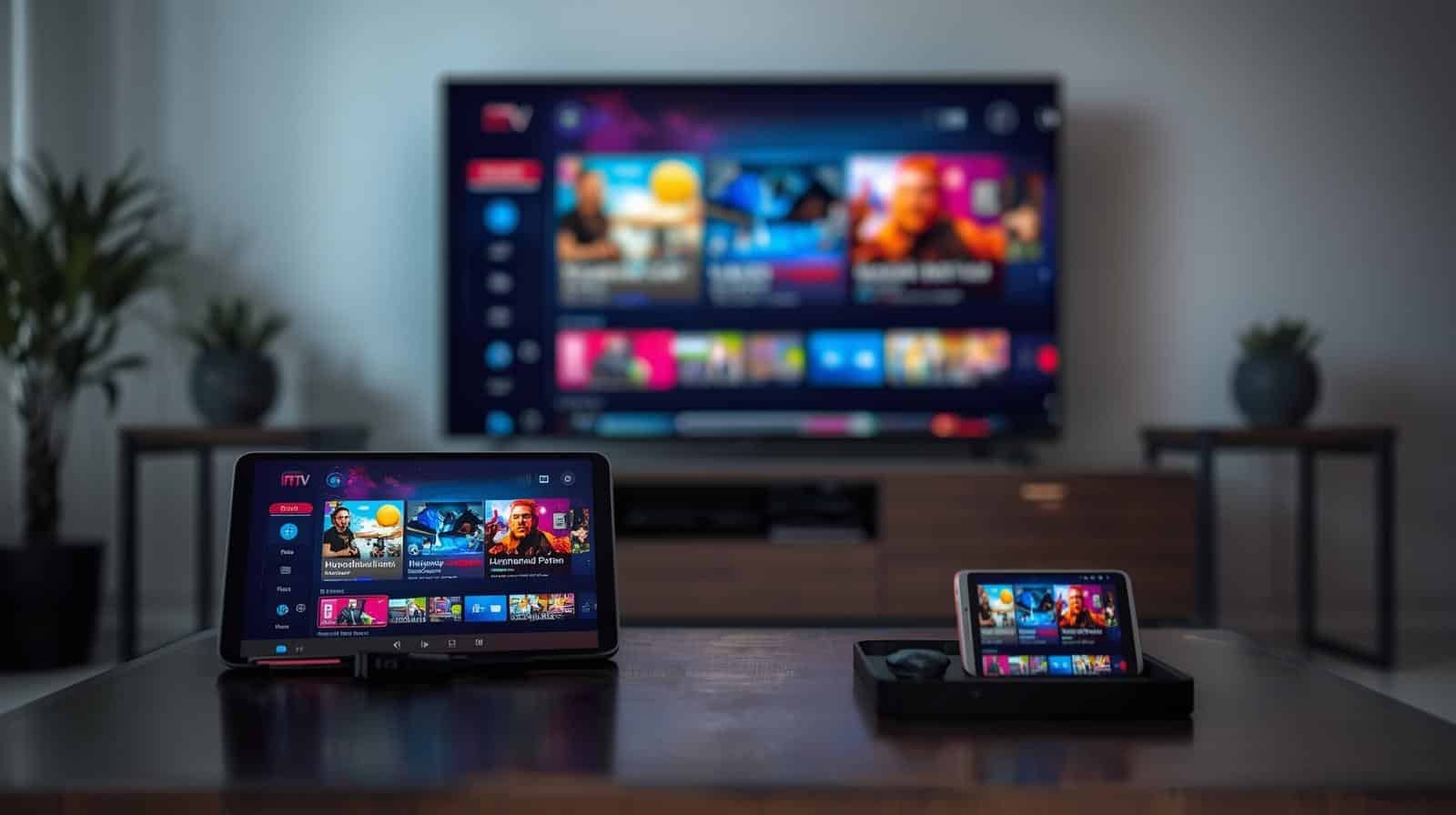
Vous êtes devant votre Smart TV du salon. Soudain, votre conjoint(e) arrive et veut regarder son émission. Votre enfant, lui, réclame son dessin animé sur sa tablette. Et vous, vous aimeriez bien suivre le match sur votre smartphone dans la cuisine.
Avec un abonnement IPTV classique, c’est la guerre.
Avec Abonnement IPTV Stable, c’est la liberté.
Notre service a été pensé pour fonctionner sur TOUS vos appareils, simultanément (selon votre forfait), sans configuration complexe. Dans cet article, nous allons vous montrer comment installer et profiter de votre abonnement sur chaque type d’écran – même si vous n’êtes pas un expert en technologie.
🔄 La philosophie : un abonnement, tous vos écrans
Chez Abonnement IPTV Stable, nous ne voulons pas vous enfermer dans une seule box ou un seul logiciel. Notre credo :
Vous payez pour le contenu, pas pour un appareil spécifique.
Concrètement, cela signifie :
-
Vos identifiants fonctionnent sur toutes les plateformes compatibles
-
Vous pouvez passer de la TV du salon à votre smartphone sans perdre votre place
-
Vous n’êtes pas obligé d’acheter un décodeur propriétaire hors de prix
Et le meilleur ? L’installation est quasi identique d’un appareil à l’autre.
📺 1. Installation sur Smart TV (Samsung, LG, Sony, Philips, TCL…)
Les Smart TV récentes sont parfaites pour l’IPTV. Voici comment faire selon votre marque.
Pour les TV sous Android TV / Google TV (Sony, Philips, TCL, Xiaomi)
C’est le plus simple. Android TV fonctionne comme un smartphone géant.
Procédure :
-
Ouvrez le Google Play Store sur votre TV
-
Cherchez IPTV Smarters Pro (notre application recommandée)
-
Installez l’application
-
Lancez IPTV Smarters, choisissez « Connexion par identifiant Xtream Codes »
-
Entrez les informations reçues par email :
-
Nom d’utilisateur
-
Mot de passe
-
URL du serveur
-
-
Validez et profitez !
⏱️ Temps total : 3 minutes
Pour Samsung (Tizen) et LG (WebOS)
Ces TV n’ont pas le Play Store, mais des stores propriétaires.
Solution 1 (recommandée) : Achetez un Fire Stick Amazon (à partir de 30 €). Branchez-le sur votre TV, suivez le guide Fire Stick ci-dessous. C’est l’option la plus stable.
Solution 2 : Cherchez l’application Smart IPTV (payante, ~5 € à vie) ou SS IPTV (gratuit avec publicités) dans le magasin d’applications de votre TV. Configurez-la avec le fichier M3U que nous vous fournissons sur demande.
💡 Notre conseil : L’option Fire Stick est plus fiable et vous donne accès à des milliers d’autres applis (Netflix, Disney+, etc.).
🔥 2. Installation sur Amazon Fire TV Stick (le plus populaire en France)
Le Fire Stick est le compagnon idéal de l’IPTV : petit, puissant, pas cher.
Étape 1 – Préparer le Fire Stick
-
Allez dans Paramètres (icône engrenage)
-
Descendez jusqu’à Mon appareil
-
Cliquez sur Options pour les développeurs
-
Activez Applications inconnues (ou « Installer depuis des sources inconnues »)
Étape 2 – Installer Downloader
-
Depuis l’écran d’accueil, cherchez l’application Downloader (icône bleue)
-
Installez-la gratuitement
Étape 3 – Installer IPTV Smarters Pro
-
Lancez Downloader
-
Dans la barre d’URL, saisissez le code ou le lien que nous vous fournissons (ex : 123456)
-
Téléchargez le fichier APK
-
Cliquez sur « Installer »
-
Ouvrez l’application
Étape 4 – Connexion
-
Choisissez « Connectez-vous avec votre code Xtream »
-
Entrez vos identifiants (fournis après achat)
-
Laissez charger l’EPG (30 secondes)
-
C’est parti !
🎯 Astuce : Une fois installé, épinglez IPTV Smarters sur l’écran d’accueil pour un accès rapide.
📱 3. Installation sur Smartphone et Tablette (Android et iOS)
Votre téléphone ou tablette devient une télévision de poche – parfait pour les transports, la cuisine, ou la chambre des enfants.
Sur Android (Samsung, Xiaomi, Google Pixel, etc.)
Méthode 1 – Google Play Store
-
Ouvrez le Play Store
-
Cherchez IPTV Smarters Pro
-
Installez l’application (gratuite)
-
Ouvrez-la, choisissez « Xtream Codes »
-
Entrez vos identifiants
-
Profitez
Méthode 2 – Notre APK dédiée
Nous fournissons parfois une version spécialement optimisée pour nos serveurs. Le lien de téléchargement vous est donné par email ou WhatsApp.
Sur iPhone et iPad (iOS)
-
Ouvrez l’App Store
-
Cherchez Smarters Player Lite (gratuit, sans pub)
-
Téléchargez et ouvrez
-
Ajoutez un nouvel utilisateur
-
Sélectionnez « Connectez-vous avec votre code Xtream Codes API »
-
Entrez vos identifiants
-
Validez
Alternative payante (plus puissante) : GSE IPTV (environ 5 €). Idéal si vous voulez enregistrer des programmes.
📶 Conseil connexion : En 4G/5G, la qualité s’adapte automatiquement. En Wi-Fi, c’est encore mieux. Pensez à votre forfait data si vous regardez beaucoup en extérieur.
💻 4. Installation sur PC (Windows) et Mac
Parfait pour regarder la TV en travaillant (on ne dira rien) ou sur un écran d’ordinateur.
Sur Windows
Option 1 – IPTV Smarters pour Windows (recommandée)
-
Téléchargez l’installateur depuis le site officiel de Smarters
-
Installez comme n’importe quel logiciel
-
Lancez, choisissez « Xtream Codes »
-
Entrez vos identifiants
-
Utilisez l’interface avec guide TV intégré
Option 2 – VLC Media Player (gratuit, universel)
-
Téléchargez et installez VLC
-
Ouvrez VLC
-
Allez dans Média → Ouvrir un flux réseau
-
Collez l’URL de votre fichier M3U (contactez-nous pour l’obtenir)
-
Cliquez sur « Lire »
-
Utilisez la playlist pour naviguer entre les chaînes
Sur Mac
Option 1 – IINA (lecteur moderne, gratuit)
-
Téléchargez IINA depuis son site officiel
-
Ouvrez IINA, allez dans Fichier → Ouvrir URL
-
Collez votre lien M3U
-
Profitez
Option 2 – VLC (identique à Windows)
📡 5. Installation sur Box Android / Décodeur MAG
Vous avez une box Android générique (MXQ, Tanix, etc.) ou un décodeur MAG (Infomir) ?
Pour box Android
La procédure est identique à celle du Fire Stick : installez IPTV Smarters Pro via le Play Store ou un APK, entrez vos identifiants.
Pour décodeurs MAG
Les MAG fonctionnent avec un portail (URL spécifique). Contactez notre support : nous vous fournirons l’URL du portail à saisir dans les paramètres réseau de votre MAG. C’est très simple, mais il faut les bons paramètres.
🖥️ 6. Installation sur PC via navigateur web (sans logiciel)
Vous êtes sur un ordinateur où vous ne pouvez pas installer de logiciel (ordinateur professionnel, cybercafé) ?
Solution : lecteur web HLS
-
Ouvrez votre navigateur (Chrome, Firefox, Edge)
-
Rendez-vous sur un lecteur HLS en ligne (ex : hls-js.netlify.app, ou demandez-nous un lien dédié)
-
Collez votre lien M3U
-
Regardez directement dans le navigateur
⚠️ Limite : Pas de guide TV, moins pratique pour zapper. À réserver au dépannage.
👨👩👧👦 Le multi-écrans : la clé de la paix familiale
Nous proposons des forfaits avec 1, 2 ou 3 connexions simultanées.
| Forfait | Écrans | Idéal pour |
|---|---|---|
| 3 mois (19,99 €) | 1 | Célibataire, déplacement pro |
| 6 mois (29,99 €) | 2 | Couple, colocataires |
| 12 mois (39,99 €) | 3 | Famille, maison nombreuse |
Exemples d’utilisation simultanée :
-
Maman regarde son documentaire sur la Smart TV du salon
-
Papa suit le match sur sa tablette dans la cuisine
-
Enfant regarde son dessin animé sur le Fire Stick de sa chambre
Tout cela en même temps, avec un seul abonnement. Et sans conflit !
🔧 Tableau récapitulatif : quelle app pour quel appareil ?
| Appareil | Application recommandée | Gratuite ? | Facilité (1 à 5) |
|---|---|---|---|
| Fire TV Stick | IPTV Smarters Pro | ✅ Oui | ⭐⭐⭐⭐⭐ |
| Android TV (Sony, Philips, etc.) | IPTV Smarters Pro | ✅ Oui | ⭐⭐⭐⭐⭐ |
| Smartphone Android | IPTV Smarters Pro | ✅ Oui | ⭐⭐⭐⭐⭐ |
| iPhone / iPad | Smarters Player Lite | ✅ Oui | ⭐⭐⭐⭐ |
| PC Windows | IPTV Smarters Windows | ✅ Oui | ⭐⭐⭐⭐ |
| Mac | IINA ou VLC | ✅ Oui | ⭐⭐⭐⭐ |
| Samsung / LG Smart TV | Smart IPTV (payant ~5€) | ❌ Non | ⭐⭐⭐ |
| Navigateur web | Lecteur HLS en ligne | ✅ Oui | ⭐⭐ (dépannage) |
| Décodeur MAG | Portail MAG (URL) | Inclus | ⭐⭐⭐⭐ (avec notre aide) |
❓ FAQ multi-appareils
Puis-je être connecté sur Fire Stick et smartphone en même temps ?
Oui, si votre forfait le permet. Consultez votre offre (1, 2 ou 3 écrans). Si vous dépassez le nombre autorisé, la connexion la plus ancienne sera déconnectée (sans coupure pour celle en cours).
Dois-je racheter un abonnement par appareil ?
Absolument pas. Un abonnement = des identifiants. Vous pouvez les utiliser sur autant d’appareils que vous voulez, mais seulement X simultanément selon votre forfait.
J’ai installé l’app sur mon tél, mais ça rame en 4G.
Vérifiez votre débit (test avec speedtest.net). La 4G varie beaucoup. Si vous êtes en zone moins bien couverte, réduisez manuellement la qualité dans les paramètres de l’application (passer de 4K à HD ou SD).
Les applications sont-elles sécurisées ?
Oui, IPTV Smarters et Smarters Player Lite sont des applications largement utilisées et auditées. Elles ne collectent pas vos données personnelles. Nous recommandons de les télécharger depuis les stores officiels ou nos liens directs.
Que faire si je change de téléphone / déménage ?
Rien de spécial. Installez simplement l’application sur votre nouvel appareil, connectez-vous avec vos identifiants habituels, et tout réapparaît. Votre abonnement n’est pas lié à un appareil.
Et si je perds mes identifiants ?
Contactez notre support 24/7 par WhatsApp ou email. Nous vous les renverrons après vérification simple (email d’achat).
💬 Témoignages d’utilisateurs multi-écrans
« J’ai pris le forfait 6 mois – 2 écrans. Ma femme regarde ses séries sur la TV du salon et moi le sport sur ma tablette. Plus jamais de conflit ! » – Jérôme, Lyon
« Installer IPTV Smarters sur mon Fire Stick a pris 4 minutes. Sur mon iPhone, 2 minutes. Le support m’a envoyé les liens par WhatsApp. Impeccable. » – Amandine, Paris
« Mes trois enfants ont chacun leur écran (tablette, tél, PC). Avec le forfait 12 mois 3 écrans à 39,99 €, je ne paye presque rien comparé à avant. » – Rachid, Marseille
🎁 Bonus : 3 astuces pour une expérience multi-appareils parfaite
Astuce 1 – Utilisez le même compte sur tous vos appareils
Ne créez pas plusieurs comptes. Utilisez les identifiants uniques que nous vous fournissons sur chaque appareil. Ainsi, vos favoris et votre historique sont synchronisés (selon l’application).
Astuce 2 – Épinglez vos chaînes préférées
Dans IPTV Smarters, vous pouvez créer une liste de favoris. Faites-le une fois sur votre TV ; ils apparaîtront aussi sur votre téléphone si vous utilisez le même compte.
Astuce 3 – Notez vos identifiants dans un endroit sûr
Exemple : dans une note sécurisée sur votre téléphone, ou dans votre gestionnaire de mots de passe (Bitwarden, Dashlane). Vous aurez toujours vos identifiants à portée de main.
🧠 Verdict : pourquoi la multi-compatibilité fait la différence ?
| Service IPTV | Abonnement IPTV Stable | Concurrence moyenne |
|---|---|---|
| Compatibilité | ✅ Tous appareils | ⚠️ Parfois limitée |
| Multi-écrans | ✅ 1 à 3 selon forfait | ❌ Souvent 1 seul |
| Application recommandée | ✅ IPTV Smarters (gratuite) | ❌ Application propriétaire parfois payante |
| Support pour l’installation | ✅ 24/7 par WhatsApp | ⚠️ Email ou ticket lent |
| Portabilité des identifiants | ✅ Universelle | ❌ Parfois liée à un matériel |
En clair : Avec Abonnement IPTV Stable, vous êtes libre. Libre de regarder sur l’écran que vous voulez, où vous voulez, quand vous voulez.
🚀 Prêt à libérer votre TV ?
Ne vous enfermez plus dans une seule box ou un seul logiciel. Rejoignez les milliers d’abonnés qui profitent d’Abonnement IPTV Stable sur tous leurs appareils.
👉 https://abonnementiptvstable.xyz 👈
En 3 étapes :
-
Choisissez votre forfait (3, 6 ou 12 mois, 1 à 3 écrans)
-
Payez en toute sécurité (carte, PayPal)
-
Recevez vos identifiants sous 10 min, installez sur vos appareils, et profitez
Support 24/7 : Besoin d’aide pour l’installation sur un appareil spécifique ? Contactez-nous sur WhatsApp – nous vous guidons pas à pas.
Abonnement IPTV Stable – Une seule connexion, tous vos écrans. 📱📺💻